


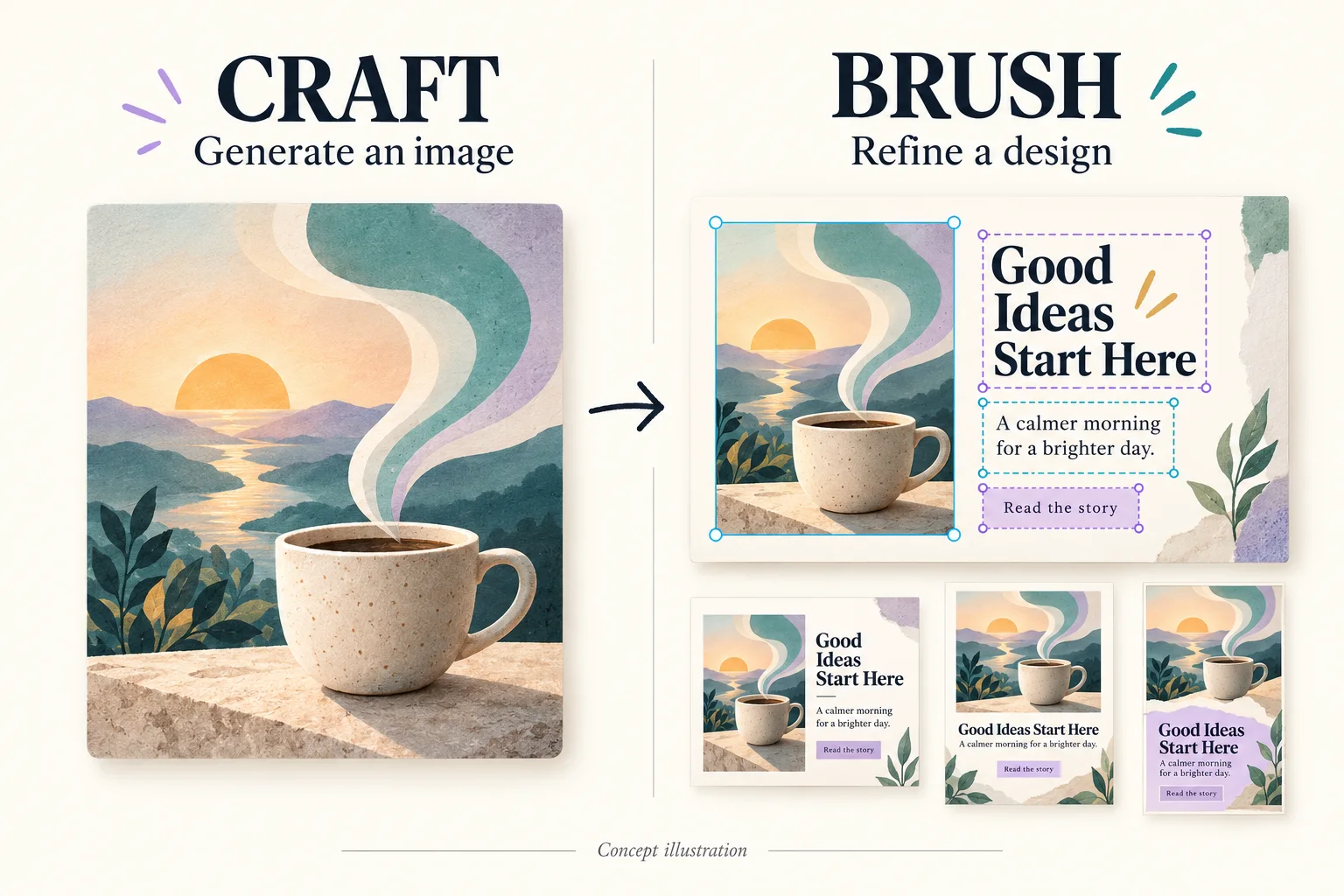
Canva Brush and Canva Craft: How They Work Together
Learn how Canva Brush and Canva Craft are related, when to use each model, and how image generation and design editing fit into one poster workflow.
قراءة المقال
 Canva Brush
أخبر Canva Brush بما تريد تغييره وما تريد الاحتفاظ به. حدّث النصوص أو جرّب نمطًا أو تخطيطًا جديدًا مع بقاء التصميم قابلًا للتحرير.
AI Generationتكوين تحرير الصور بالذكاء الاصطناعي
Configure your model, prompt, and output
Upload up to 10 images for guided editing
معاينة الصورة


 Canva Brush
اختر أسلوبًا لحملتك القادمة. عاين القالب وعدّل الوصف لإنشاء صورة منتجك.
من المدونة
Learn how Canva Brush and Canva Craft are related, when to use each model, and how image generation and design editing fit into one poster workflow.
قراءة المقال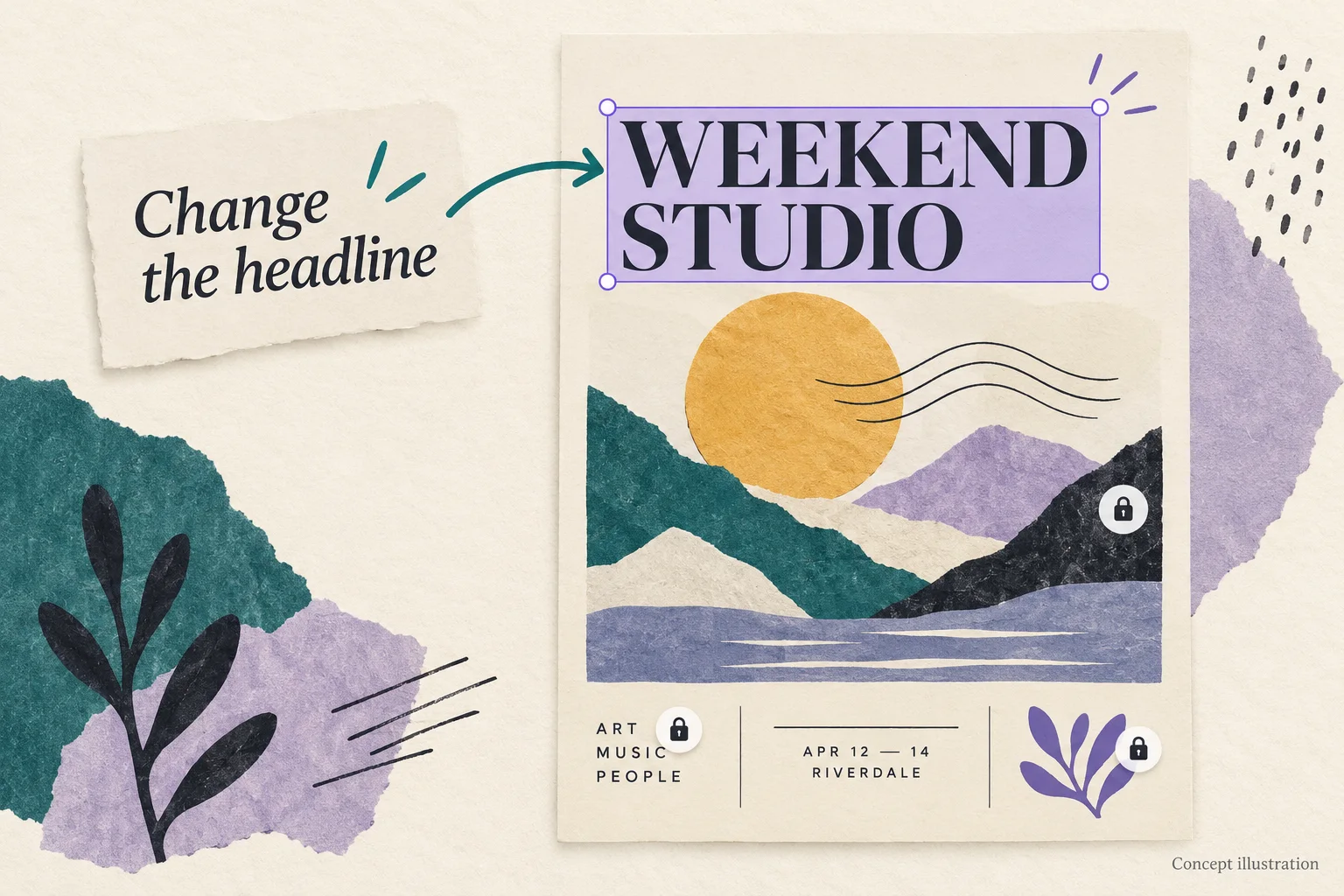
Learn what Canva Brush does, how to start editing in Canva AI, and how to write focused instructions while checking the parts you want to preserve.
قراءة المقال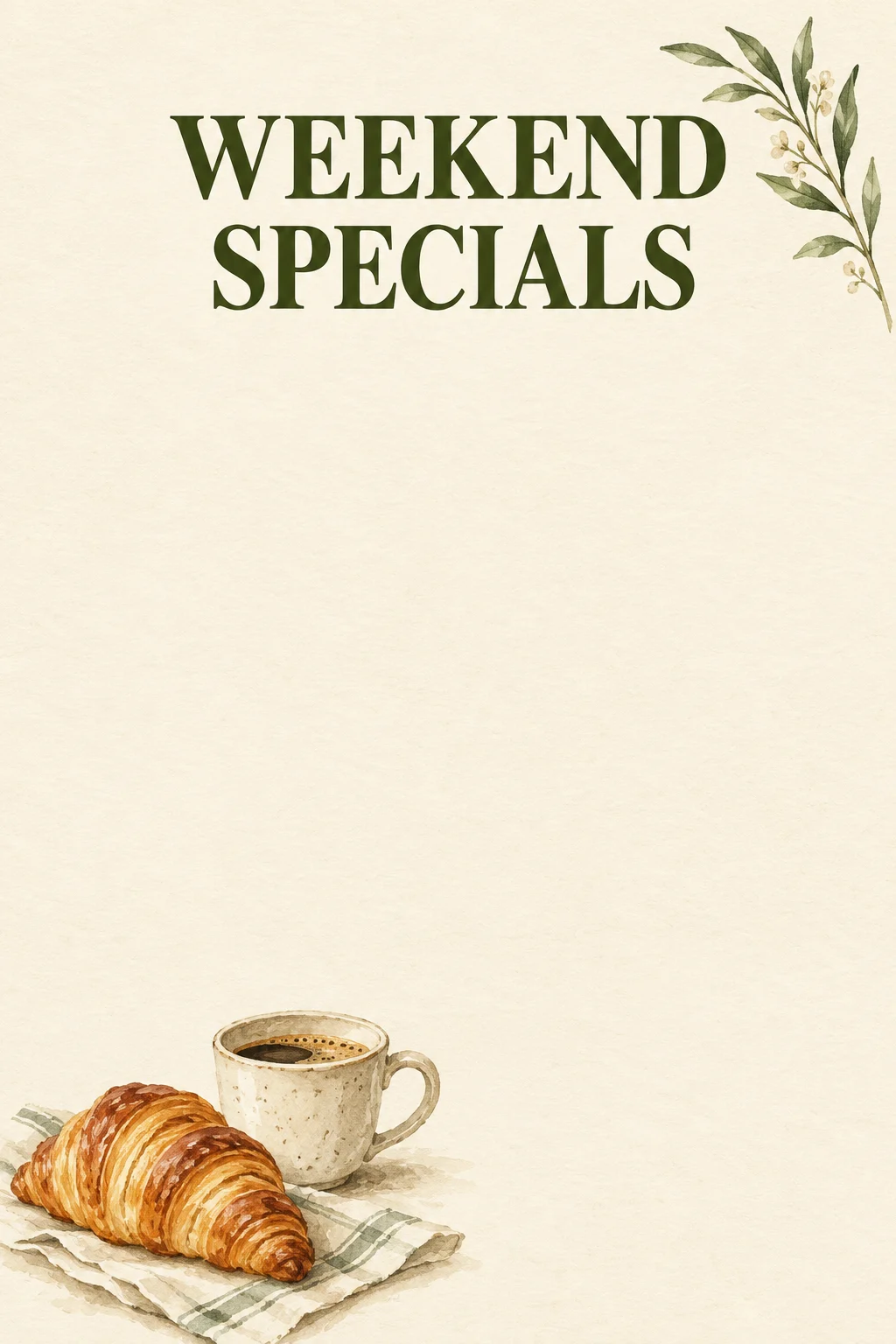
Design a weekend menu with Canva Craft: a copyable prompt, simple layout settings, generated example, editable price workflow, and checks before printing.
قراءة المقال
مع Canva Brush، ابدأ بتصميم موجود وتعليمات واضحة. راجع النتيجة قبل الانتقال إلى التغيير التالي.
مشروع واحد أم عمل أسبوعي؟ اختر طريقة الدفع، وتحقق من التكلفة، وتعرّف على كيفية التعامل مع المهام الفاشلة قبل البدء.
اشترِ حزمة رصيد لمشروع عابر أو اختر اشتراكًا للعمل المستمر. لا تتجدد الحزم تلقائيًا؛ يمكنك شراء حزمة أخرى عند الحاجة.
قارن الخطط وحزم الرصيديعرض المحرر الرصيد المطلوب بحسب النموذج وإعدادات الإخراج. قبل إرسال وصف أو تجربة نسخة جديدة، تأكد من أن التكلفة تناسب ميزانيتك ورصيدك.
تحقق من تكلفة الإنشاءيُعاد الرصيد المخصوم تلقائيًا بعد تأكيد فشل مهمة الصورة. تظل الصورة المكتملة مستهلكة للرصيد حتى لو قررت إنشاء نسخة أخرى. تواصل مع الدعم إذا بقي استرداد مهمة فاشلة دون معالجة.
احصل على مساعدة لمهمة فاشلةحسّن التصاميم باستخدام Canva Brush. جهّز الصور بأدوات منفصلة وانقل الملفات التي نزّلتها بين الأدوات عند الحاجة.
صف التغيير المطلوب في النص أو التخطيط والعناصر التي يجب الحفاظ عليها. قارن النتيجة بتعليماتك.
استكشف أدوات الصوراستكشف اتجاهًا بصريًا جديدًا أو كيّف التخطيط لتنسيق آخر، ثم حسّن النتيجة يدويًا.
استكشف أدوات الصورالصورة صغيرة لصفحة منتج أو تصميم؟ اختر هدفًا بدقة 2K أو 4K أو 8K، وصدّر بصيغة JPEG أو PNG أو WebP، ثم راجع التفاصيل المكبّرة.
كبّر صورةتحتاج صورة مقصوصة بدل مشهد جديد؟ افصل الموضوع عن الخلفية ونزّل PNG شفافًا لصفحات المنتجات أو العروض أو التصاميم.
أزل الخلفيةلديك مرجع ولا تعرف كيف تصفه؟ حوّل الصورة إلى وصف قابل للتعديل لاستخدامه في إنشاء صورة جديدة. الأداة تصف المحتوى المرئي ولا تستعيد الوصف الأصلي.
حوّل صورة إلى وصفتريد إضافة حركة إلى صورة مكتملة؟ ارفعها في مولّد الفيديو وصِف الحركة المطلوبة. لنماذج الفيديو إعداداتها الخاصة للمدة والدقة والرصيد.
حرّك صورةتعرّف على سير العمل والتعليمات المفيدة وحدود الإصدار الأول.
Canva Brush نموذج رؤية ولغة لتحرير التصاميم بتعليمات طبيعية. يتعامل مع عناصر التصميم وعلاقاتها البصرية.
تشمل المهام المدعومة تغيير النصوص والأنماط وتحديث صفحات متعددة وتكييف التخطيط لتنسيق آخر.
لا. تؤثر صعوبة المهمة وضغط الخدمة في الانتظار. راجع النتيجة المكتملة قبل إرسال طلب جديد.
افتح تصميمًا أو اربطه في Canva AI، واختر Brush ثم صف التغيير. راجع النتيجة وتابع بالتعليمات أو التحرير اليدوي.
حدّد العنصر المستهدف وما يجب الحفاظ عليه بوضوح. راجع النتيجة؛ التعليمات الدقيقة لا تضمن تطابق كل التفاصيل.
اذكر الصفحة والعنصر والتغيير والقيود. مثلًا: استبدل العنوان واحتفظ بالصورة والألوان الحالية.
يمكن أن يساعد Canva Brush في تكييف التصاميم لتنسيقات مختلفة. حدّد الوجهة وتحقق من وضوح المحتوى المهم في التخطيط الجديد.
يحرر Brush التصاميم؛ مواصفات دقة نموذج الصور Craft لا تصف Brush. راجع خيارات تصدير التصميم المستخدم.
عند الإطلاق، تتطلب تعديلات Brush المدعومة في Canva AI اشتراك Canva Pro. خطط وأرصدة canvabrush.com منفصلة عن اشتراك Canva.
صف تعديل العناوين والصفحات المشمولة. راجع كل شريحة للتأكد من التناسق وعدم ظهور فواصل أسطر غير متوقعة.
في سير تصميم Canva تبقى النصوص والصور والألوان وعناصر التخطيط قابلة للتحرير لتواصل تحسينها يدويًا.
راجع الشروط وحقوق كل مادة مستخدمة. لا يمنح التحرير حقوقًا في صور الآخرين أو شعاراتهم أو نصوصهم.
يذكر إعلان الإطلاق أن هذه الميزات قيد التطوير. لا تفترض توفرها في كل مهمة تحرير.
لا. Canva Brush نموذج لتحرير التصاميم. فرش الرسم وفرشاة تحديد المنطقة في Magic Edit لها استخدامات مختلفة.
ينشئ Craft الصور ويحسّن Canva Brush التصاميم. اختر حسب حاجتك إلى صورة جديدة أو تغييرات في تكوين موجود.
اختر الخطة المثالية لاحتياجاتك الإبداعية.
استكشف أدوات الصور
رائع للاستكشاف!
للمبدعين الجادين الذين يحتاجون إلى ميزات احترافية
✓ يمكنك الإلغاء في أي وقت — دون أي أسئلة
للاستوديوهات والفرق التي تبدع على نطاق واسع
✓ يمكنك الإلغاء في أي وقت — بدون أي أسئلة
عند استخدام فيديو مرجعي، تُحتسب مدة الإخراج مع إجمالي مدة فيديوهات المرجع.
مع Canva Brush، اختر تغييرًا واحدًا واشرح ما يجب الحفاظ عليه ثم راجع النتيجة. اجعل التصميم أوضح بتعديلات مركّزة.
هل لديك ملاحظات أو أسئلة أو اقتراحات حول Canva Brush؟ نحب أن نسمع منك.