


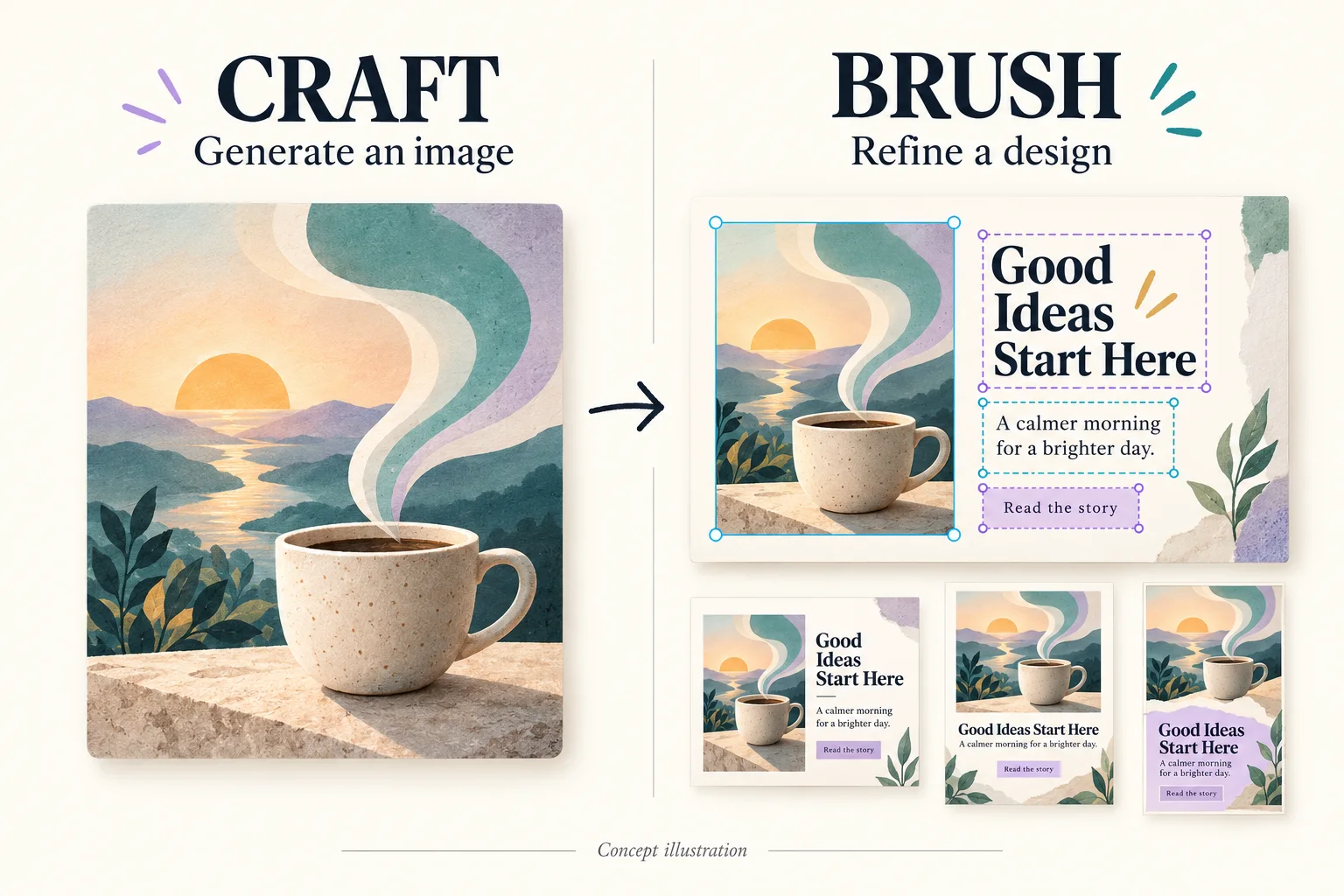
Canva Brush and Canva Craft: How They Work Together
Learn how Canva Brush and Canva Craft are related, when to use each model, and how image generation and design editing fit into one poster workflow.
記事を読む
 Canva Brush
Canva Brushに変更する部分と残す部分を伝えます。文章の更新、スタイルの検討、レイアウト調整後もデザインは編集可能です。
AI GenerationAIイメージ編集の構成
Configure your model, prompt, and output
Upload up to 10 images for guided editing
画像プレビュー


 Canva Brush
テンプレートをプレビューし、プロンプトを編集して、次のキャンペーンの商品画像を作成しましょう。
ブログから
Learn how Canva Brush and Canva Craft are related, when to use each model, and how image generation and design editing fit into one poster workflow.
記事を読む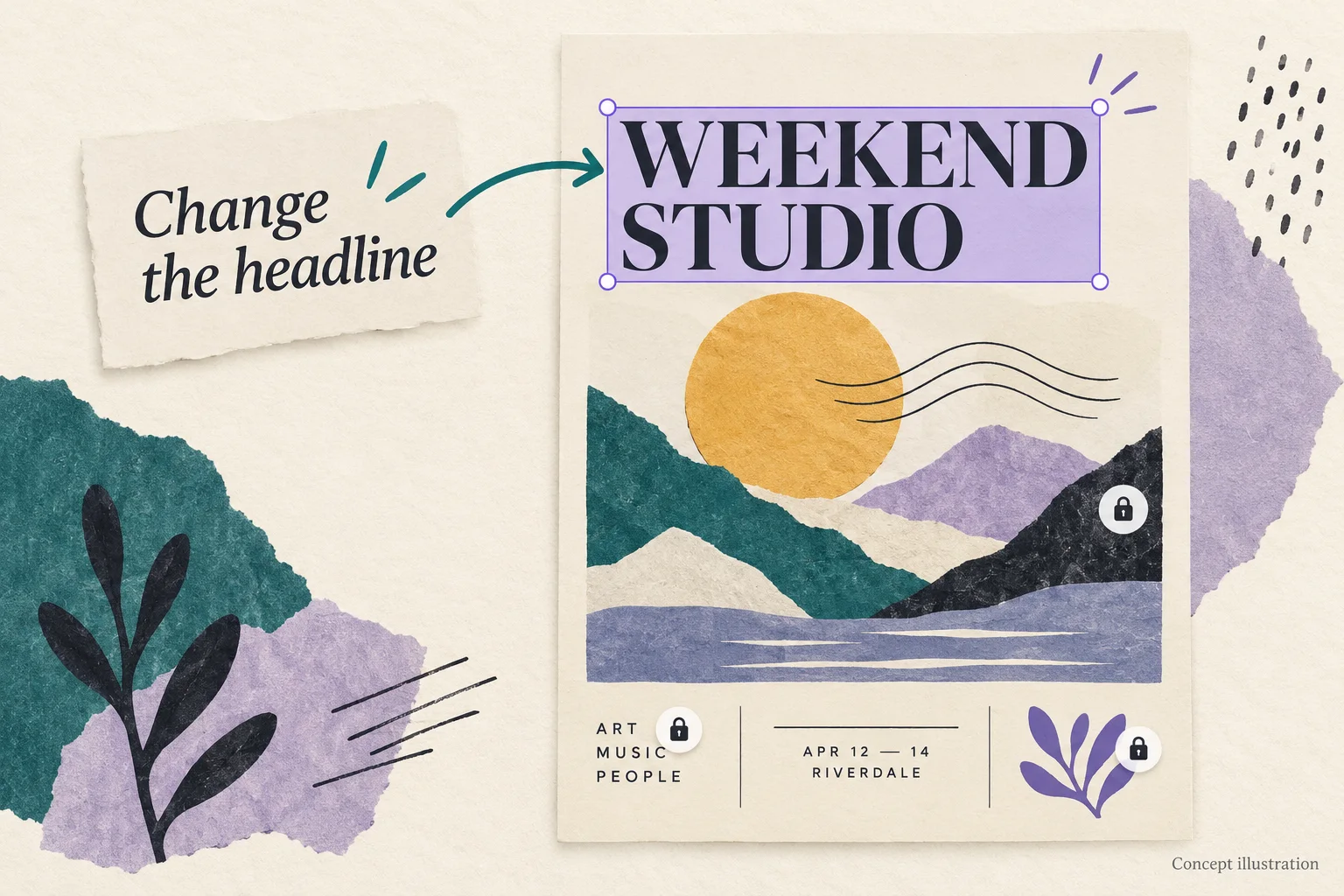
Learn what Canva Brush does, how to start editing in Canva AI, and how to write focused instructions while checking the parts you want to preserve.
記事を読む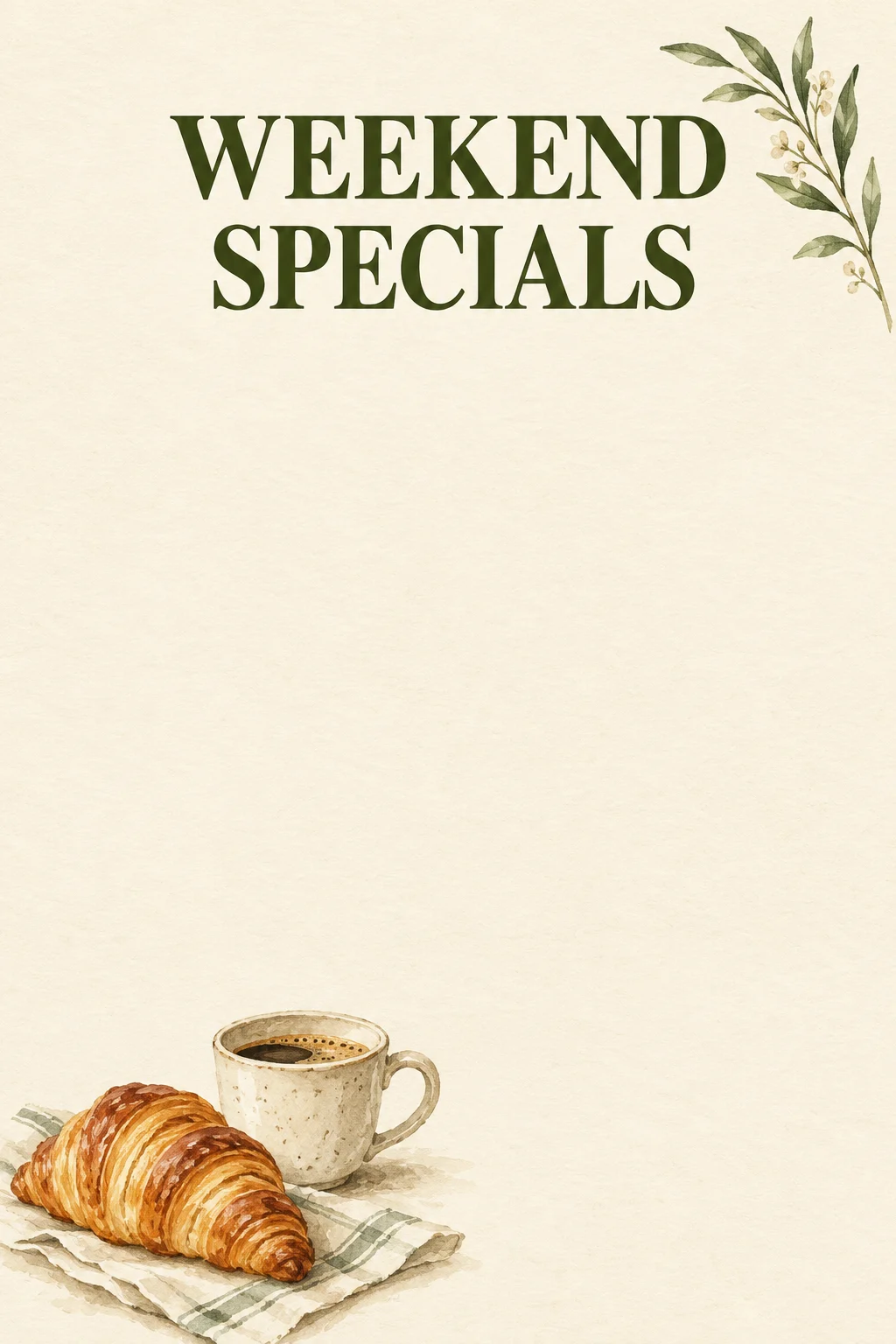
Design a weekend menu with Canva Craft: a copyable prompt, simple layout settings, generated example, editable price workflow, and checks before printing.
記事を読む
Canva Brushで、既存のデザインに明確な編集指示を出します。次の変更に進む前に結果を確認しましょう。
単発の制作にも、毎週の作業にも。支払い方法を選び、生成費用と失敗時の対応を事前に確認できます。
画像タスクの失敗が確認されると、差し引かれたクレジットは自動返還されます。完成した画像は、別の案を再生成する場合も消費対象です。返還が未処理の場合はサポートに連絡してください。
失敗したタスクについて相談Canva Brushでデザインを調整します。画像素材の準備には別のツールを使い、必要に応じてダウンロードしたファイルを受け渡します。
デザイン編集の流れ、役立つ指示の書き方、初期版の制限を確認しましょう。
Canva Brushは自然言語の指示でデザインを編集する視覚言語モデルです。デザイン要素とその視覚的な関係を扱います。
対応する作業には文章変更、スタイル変更、複数ページの更新、別形式へのレイアウト調整があります。
いいえ。作業の複雑さやサービスの負荷で待ち時間は変わります。次の依頼前に完成結果を確認してください。
Canva AIでデザインを開くかリンクし、Brushを選んで変更を説明します。確認後、追加指示または手動編集で続けます。
対象要素と残したい内容を明確に指定します。正確な指示でも全細部が同一とは限らないため、結果を確認してください。
ページ、要素、変更内容、制約を示します。例:見出しを差し替え、写真と現在の配色は残す。
Canva Brushは異なる形式への調整を支援します。用途を指定し、新しい配置でも重要な内容が読みやすいか確認してください。
Brushはデザインを編集します。Craft画像モデルの解像度仕様はBrushの仕様ではありません。使用するデザインの書き出し設定を確認してください。
公開時点ではCanva AIの対応するBrush編集にCanva Proが必要です。canvabrush.comのプランとクレジットはCanvaの契約とは別です。
見出しの変更内容と対象ページを指定します。各スライドの統一感と意図しない改行を確認してください。
Canvaのデザイン作業では文章、画像、色、レイアウト要素は編集可能なままなので、手動で調整を続けられます。
適用される規約と各素材の権利を確認してください。編集によって他人の写真、ロゴ、文章の利用権が得られるわけではありません。
公開時の発表では開発中とされています。すべての編集作業で利用できるとは考えないでください。
いいえ。Canva Brushはデザイン編集モデルです。描画ブラシやMagic Editの範囲選択ブラシとは用途が異なります。
Craftは画像を生成し、Canva Brushはデザインを調整します。新しい画像が必要か、既存の構成を変えたいかで選びます。
あなたの創作ニーズに最適なプランをお選びください。
画像ツールを試す
お試しに最適です!
プロフェッショナルな機能を必要とする本格的なクリエイターのために
✓ いつでもキャンセル可能 — 質問は一切ありません
大規模に制作するスタジオやチーム向け
✓ いつでもキャンセル可能 — 質問なし
参照動画がある場合、出力時間と参照動画の合計時間を合わせて課金します。
Canva Brushで、一つの変更を選び、残す内容を説明して結果を確認します。焦点を絞った修正で、デザインをわかりやすくします。
Canva Brushについてのフィードバック、ご質問、ご提案がございましたら、ぜひお聞かせください。