


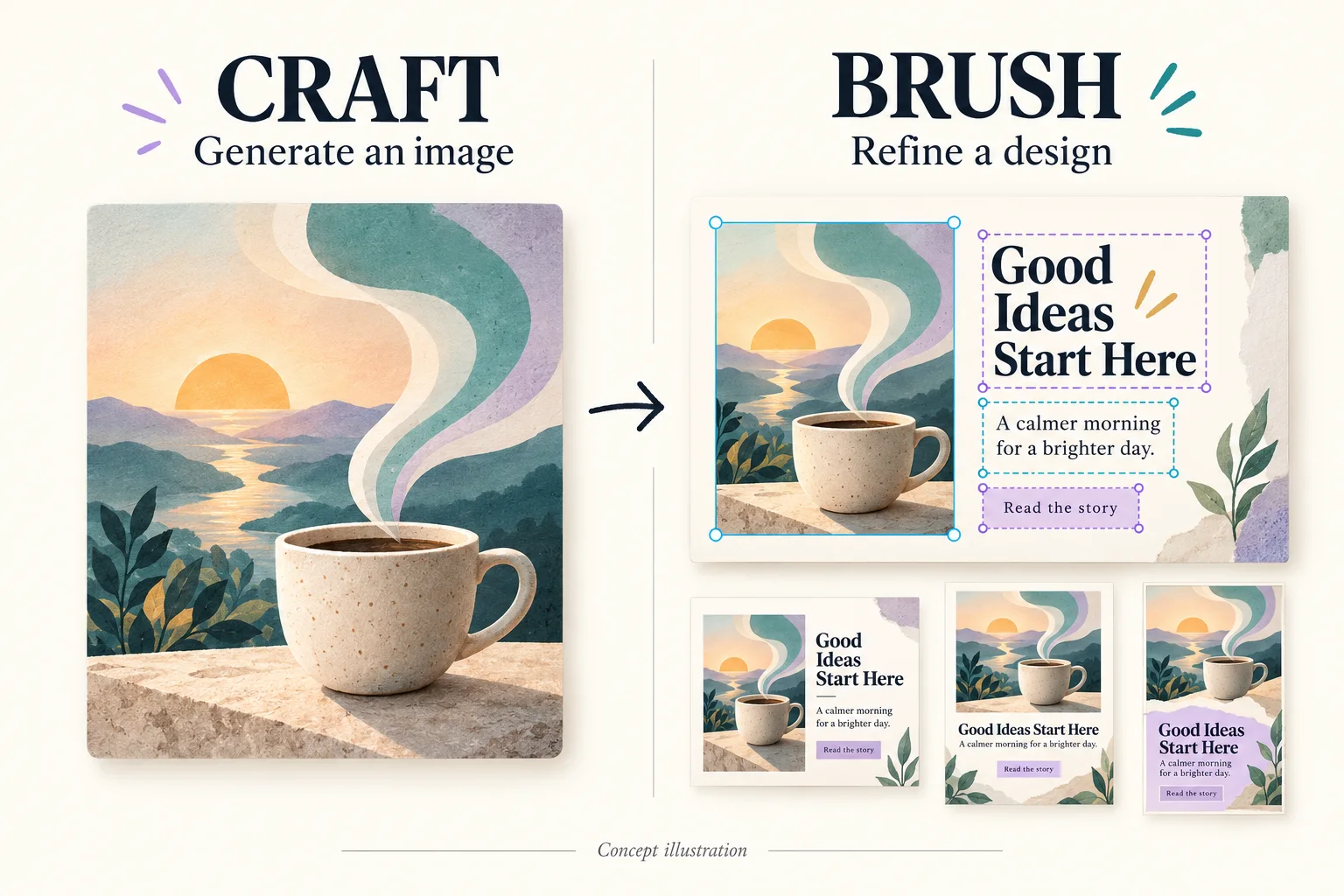
Canva Brush and Canva Craft: How They Work Together
Learn how Canva Brush and Canva Craft are related, when to use each model, and how image generation and design editing fit into one poster workflow.
글 읽기
 Canva Brush
Canva Brush에 바꿀 부분과 유지할 부분을 알려주세요. 문구, 스타일, 레이아웃을 수정한 뒤에도 디자인을 계속 편집할 수 있습니다.
AI GenerationAI 이미지 편집 구성
Configure your model, prompt, and output
Upload up to 10 images for guided editing
이미지 미리보기


 Canva Brush
템플릿을 미리 보고 프롬프트를 수정해 다음 캠페인의 제품 이미지를 만드세요.
블로그에서
Learn how Canva Brush and Canva Craft are related, when to use each model, and how image generation and design editing fit into one poster workflow.
글 읽기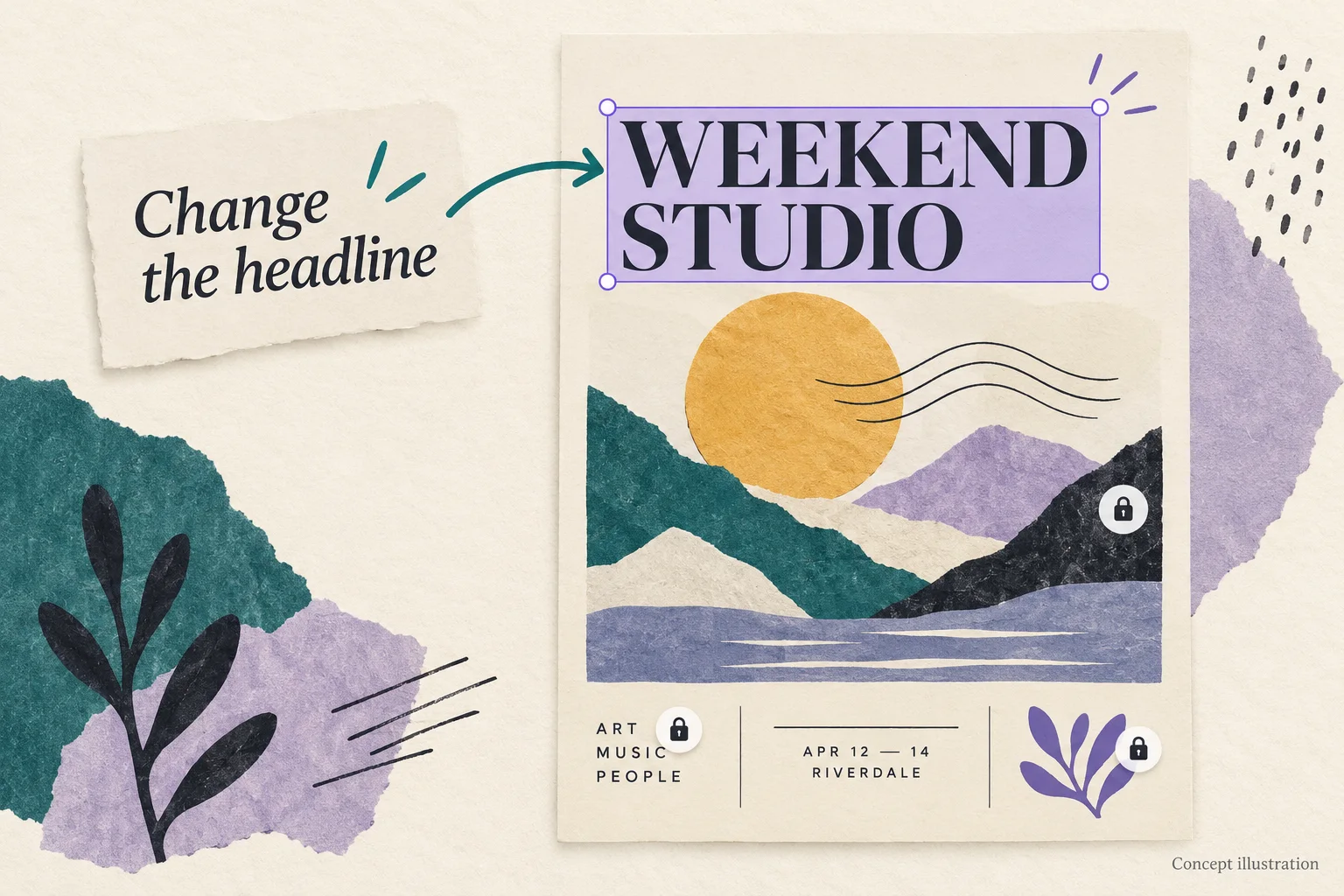
Learn what Canva Brush does, how to start editing in Canva AI, and how to write focused instructions while checking the parts you want to preserve.
글 읽기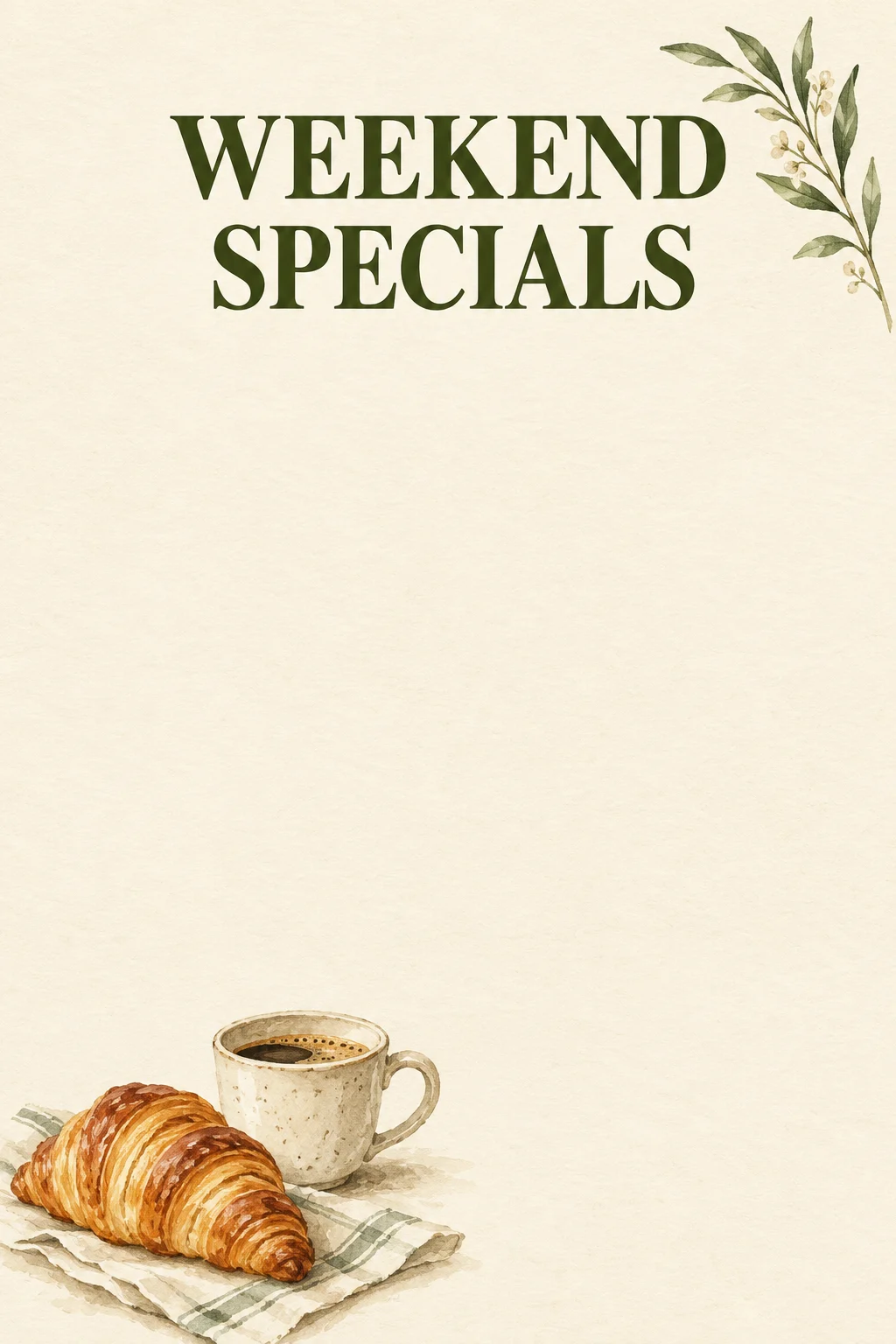
Design a weekend menu with Canva Craft: a copyable prompt, simple layout settings, generated example, editable price workflow, and checks before printing.
글 읽기
Canva Brush로 기존 디자인에서 시작해 명확한 편집 지시를 전달하세요. 다음 변경 전에 결과를 확인하세요.
한 번의 프로젝트든 매주 하는 작업이든, 결제 방법을 선택하고 생성 비용과 실패한 작업의 처리 방식을 미리 확인하세요.
가끔 작업한다면 일회성 크레딧 팩을, 꾸준히 작업한다면 구독을 선택하세요. 크레딧 팩은 자동 갱신되지 않으며 필요할 때 추가로 구매할 수 있습니다.
요금제와 크레딧 팩 비교이미지 작업의 실패가 확인되면 차감된 크레딧이 자동 반환됩니다. 이미 완성된 이미지는 다른 버전을 다시 생성하더라도 크레딧을 사용한 것으로 처리됩니다. 반환이 해결되지 않으면 지원팀에 문의하세요.
실패한 작업 지원받기Canva Brush로 디자인을 다듬으세요. 별도의 이미지 도구로 소재를 준비하고 필요하면 다운로드한 파일을 도구 간에 옮기세요.
제품 페이지나 레이아웃에 쓰기에는 이미지가 작은가요? 목표 크기를 2K, 4K, 8K로 선택하고 JPEG, PNG, WebP로 내보낸 뒤 확대된 세부 사항을 확인하세요.
이미지 확대참고 이미지는 있지만 어떻게 설명할지 모르겠나요? 이미지를 수정 가능한 텍스트 프롬프트로 바꿔보세요. 보이는 내용을 설명하는 도구이며 원래 프롬프트를 복원하지는 않습니다.
이미지를 프롬프트로 변환완성한 이미지에 움직임을 넣고 싶나요? 동영상 생성기에 업로드하고 움직임을 설명하세요. 동영상 모델의 길이, 해상도, 크레딧 설정은 별도로 선택합니다.
이미지 움직이기디자인 편집 과정, 유용한 지시 방법, 첫 버전의 한계를 알아보세요.
Canva Brush는 자연어 지시로 디자인을 편집하는 시각 언어 모델입니다. 디자인 요소와 시각적 관계를 다룹니다.
지원 작업에는 문구 변경, 스타일 변경, 여러 페이지 업데이트, 다른 형식에 맞춘 레이아웃 조정이 포함됩니다.
아니요. 작업 복잡도와 서비스 부하에 따라 대기 시간이 달라집니다. 다음 요청 전에 완료된 결과를 확인하세요.
Canva AI에서 디자인을 열거나 연결하고 Brush를 선택한 뒤 변경 내용을 설명하세요. 확인 후 추가 지시나 수동 편집을 이어가세요.
대상 요소와 보존할 내용을 명확히 지정하세요. 정확한 지시도 모든 세부 사항의 동일함을 보장하지 않으므로 결과를 확인하세요.
페이지, 요소, 변경 사항, 제약을 명시하세요. 예: 제목을 바꾸되 사진과 기존 색상은 유지하세요.
Canva Brush는 다양한 형식에 맞춘 조정을 도울 수 있습니다. 용도를 지정하고 핵심 내용이 새 레이아웃에서도 읽기 쉬운지 확인하세요.
Brush는 디자인을 편집합니다. Craft 이미지 모델의 해상도 사양이 Brush를 설명하지는 않습니다. 해당 디자인의 내보내기 옵션을 확인하세요.
출시 당시 Canva AI에서 지원하는 Brush 편집에는 Canva Pro가 필요합니다. canvabrush.com의 요금제와 크레딧은 Canva 구독과 별개입니다.
제목 변경 내용과 적용할 페이지를 설명하세요. 각 슬라이드의 일관성과 예상치 못한 줄바꿈을 확인하세요.
Canva 디자인 작업에서는 텍스트, 이미지, 색상, 레이아웃 요소가 편집 가능한 상태로 유지되어 직접 다듬을 수 있습니다.
적용 약관과 모든 소재의 권리를 확인하세요. 편집한다고 타인의 사진, 로고, 글에 대한 권리가 생기지는 않습니다.
출시 발표에서는 개발 중인 기능으로 안내합니다. 모든 편집 작업에서 사용할 수 있다고 가정하지 마세요.
아니요. Canva Brush는 디자인 편집 모델입니다. 그리기 브러시와 Magic Edit의 영역 선택 브러시는 용도가 다릅니다.
Craft는 이미지를 생성하고 Canva Brush는 디자인을 다듬습니다. 새 이미지가 필요한지 기존 구성을 바꾸려는지에 따라 선택하세요.
창작 활동에 가장 적합한 플랜을 선택하세요.
이미지 도구 살펴보기
탐색하기에 좋습니다!
전문적인 기능이 필요한 진지한 크리에이터를 위한 플랜
✓ 언제든지 취소 가능 — 질문 없이
대규모로 제작하는 스튜디오 및 팀을 위한 플랜
✓ 언제든지 취소 가능 — 별도 질문 없음
참조 동영상이 있으면 출력 길이와 참조 동영상의 총 길이를 합산해 과금합니다.
Canva Brush로 한 가지 변경을 고르고 유지할 내용을 설명한 뒤 결과를 확인하세요. 구체적인 수정으로 디자인을 더 명확하게 만드세요.
Canva Brush에 대한 피드백, 질문 또는 제안이 있으신가요? 여러분의 의견을 듣고 싶습니다.