


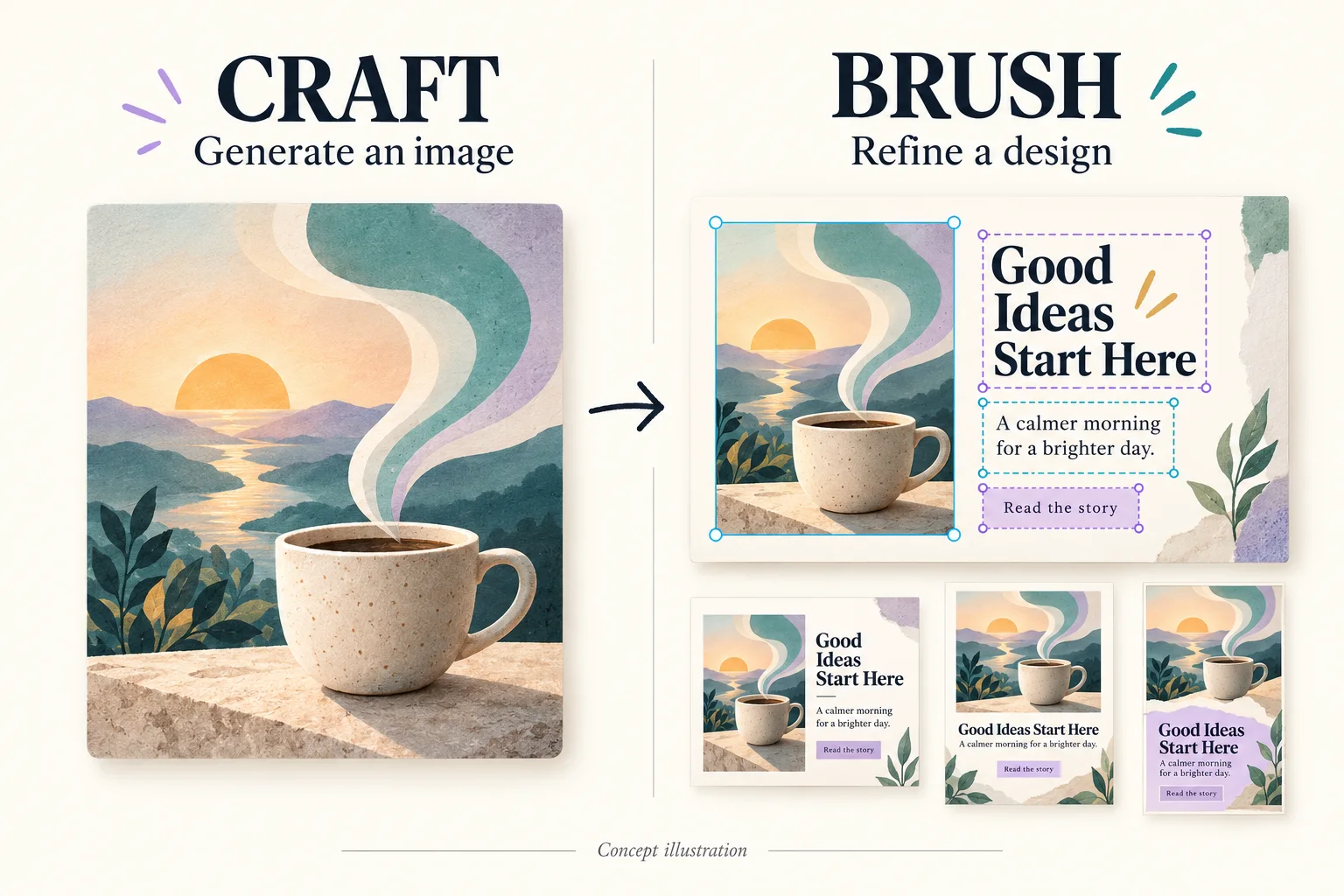
Canva Brush and Canva Craft: How They Work Together
Learn how Canva Brush and Canva Craft are related, when to use each model, and how image generation and design editing fit into one poster workflow.
閱讀全文
 Canva Brush
AI 图片生成AI圖像編輯配置
配置模型、提示词和输出参数
Upload up to 10 images for guided editing
圖片預覽


 Canva Brush
為下一次行銷尋找視覺靈感。預覽範本、修改提示詞,開始創作你的產品圖片。
精選文章
Learn how Canva Brush and Canva Craft are related, when to use each model, and how image generation and design editing fit into one poster workflow.
閱讀全文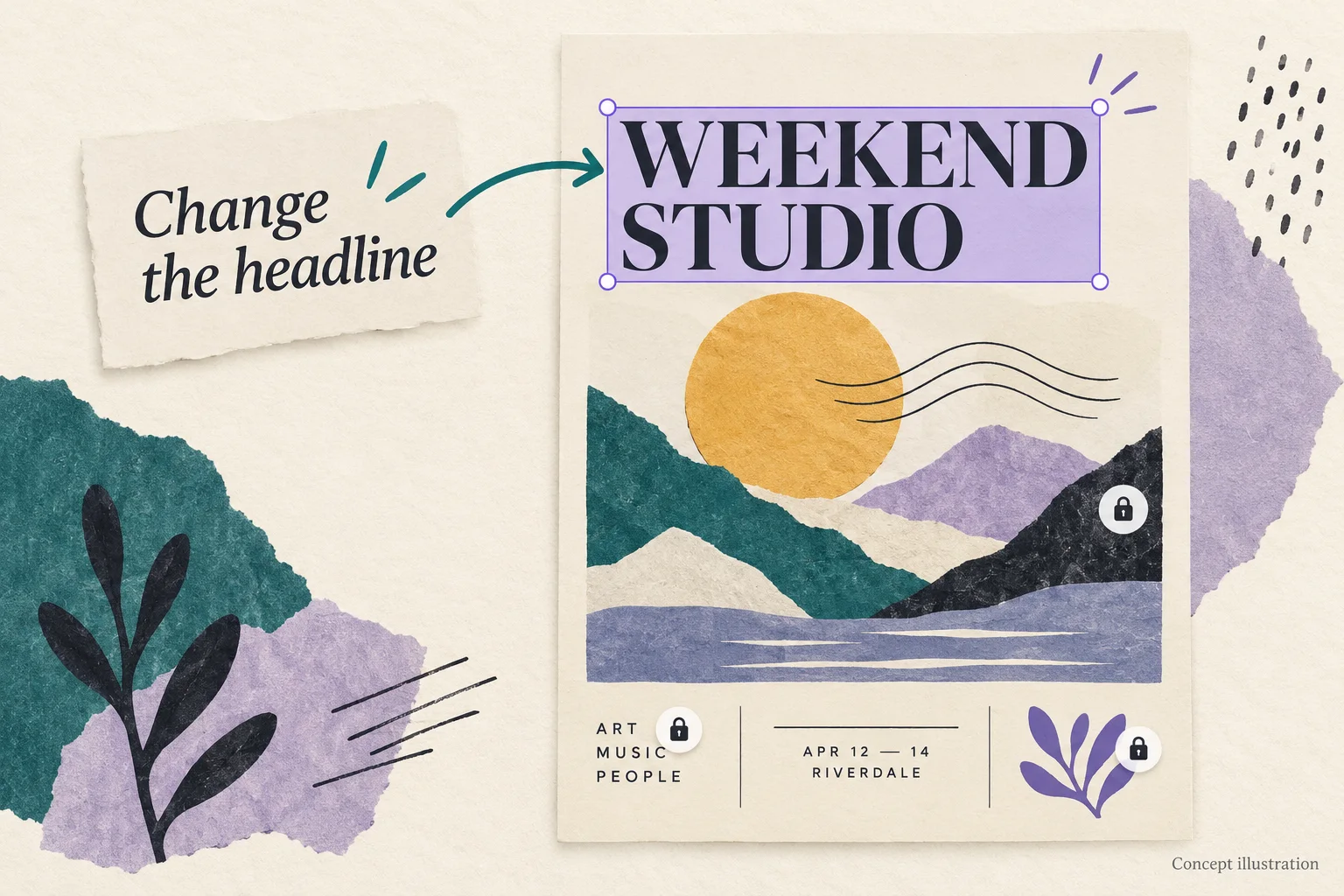
Learn what Canva Brush does, how to start editing in Canva AI, and how to write focused instructions while checking the parts you want to preserve.
閱讀全文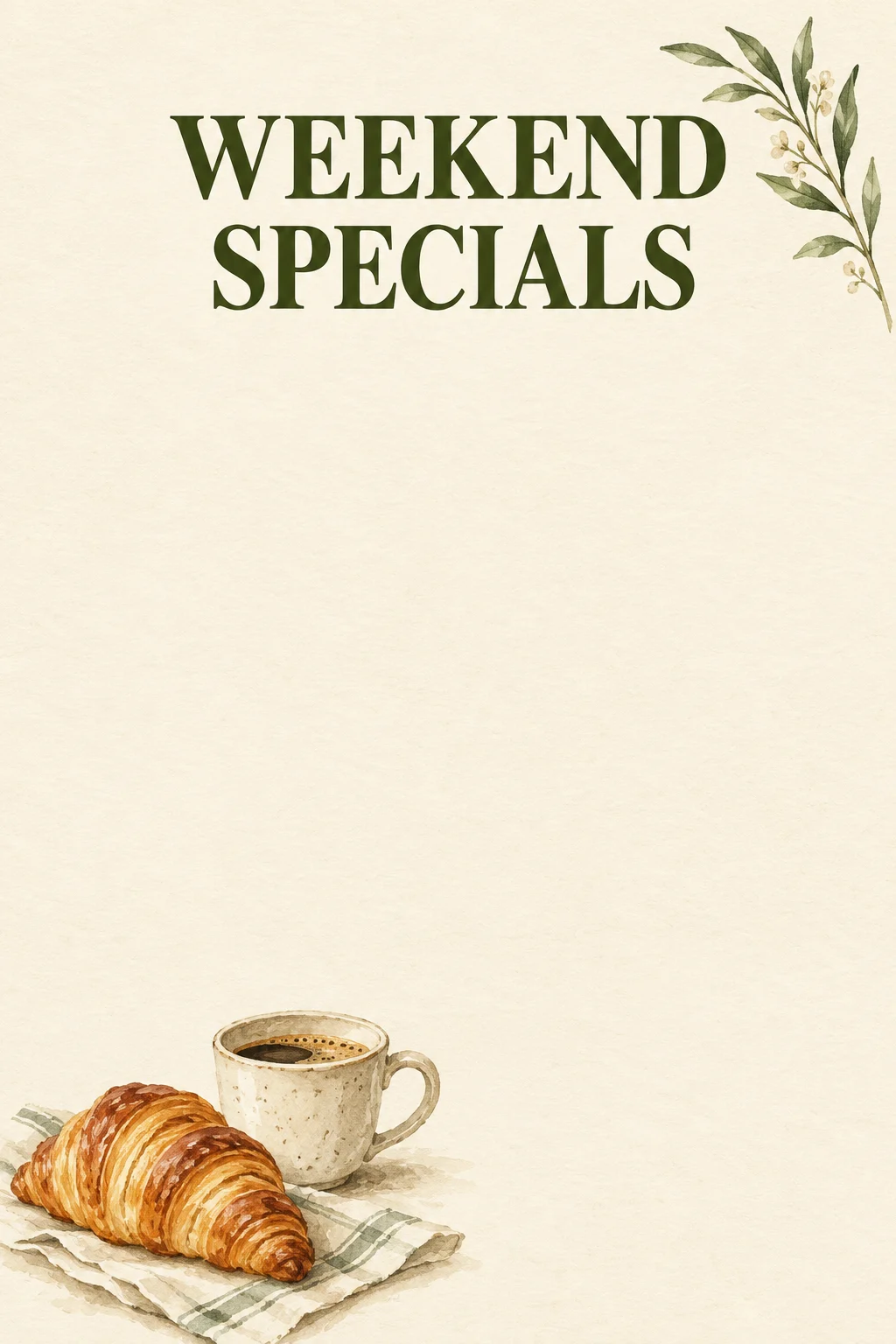
Design a weekend menu with Canva Craft: a copyable prompt, simple layout settings, generated example, editable price workflow, and checks before printing.
閱讀全文
使用 Canva Brush,從現有設計開始,清楚說明編輯需求。檢查結果後,再進行下一次修改。
只為一個專案做幾張圖,還是每週都要持續創作?可以依使用頻率選擇付費方式,並提前了解生成費用和失敗後的點數處理。
用 Canva Brush 完善設計,使用獨立圖片工具準備素材;需要時下載檔案並上傳至另一工具。
了解設計編輯流程、提示詞寫法與首個版本的限制。
Canva Brush 是透過自然語言指令編輯設計的視覺語言模型,能處理設計元素及其視覺關係。
支援的任務包括修改文案、調整設計風格、更新多個頁面,以及將版面適配為另一格式。
不保證。任務複雜度與服務負載會影響等待時間。提出下一次請求前,請先檢查完成的結果。
在 Canva AI 中開啟或連結設計,選擇 Brush 並描述修改需求。檢查變更後,繼續用提示詞或手動編輯。
指出目標元素,並明確說明要保留什麼。仍須檢查結果;精確指令也不能保證所有細節完全相同。
寫明頁面、元素、修改需求與限制。例如:替換標題、保留照片,並沿用現有配色。
Canva Brush 可協助適配不同格式。說明目標用途,並檢查新版面中的重要內容是否仍清楚可讀。
Brush 用於編輯設計,Craft 圖像模型的解析度參數不代表 Brush 的規格。請查看目前設計可用的匯出選項。
推出時,Canva AI 中支援的 Brush 編輯需要 Canva Pro。canvabrush.com 的方案與點數和 Canva 訂閱分開。
說明標題修改方式與適用頁面。逐頁檢查一致性,以及是否出現非預期換行。
在 Canva 設計流程中,文字、圖片、顏色與版面元素仍可編輯,你可以繼續手動調整。
請核對適用條款與每項素材的權利。編輯設計不會賦予你使用他人照片、標誌或文字的權利。
發布公告將 Brand Kit 支援與參考附件列為開發中的功能,不應假定每項編輯任務都可使用。
不是。Canva Brush 是設計編輯模型,繪圖筆刷與 Magic Edit 中的區域選取筆刷有不同用途。
Craft 生成圖片,Canva Brush 完善設計。依照你需要新圖像還是修改既有構圖來選擇。
選擇最適合您創意需求的方案。
體驗圖片工具
非常適合探索使用!
適合需要專業功能的認真創作者
✓ 隨時可取消 — 無需任何理由
適合大規模創作的工作室與團隊
✓ 隨時取消 — 無需任何理由
上傳參考影片時,按生成影片時長與參考影片總時長之和計費。
使用 Canva Brush,選定一項修改,說明要保留什麼,再檢查結果。透過有針對性的調整,讓設計更清楚。
對 Canva Brush 有任何意見、問題或建議嗎?我們很樂意聽取您的想法。