


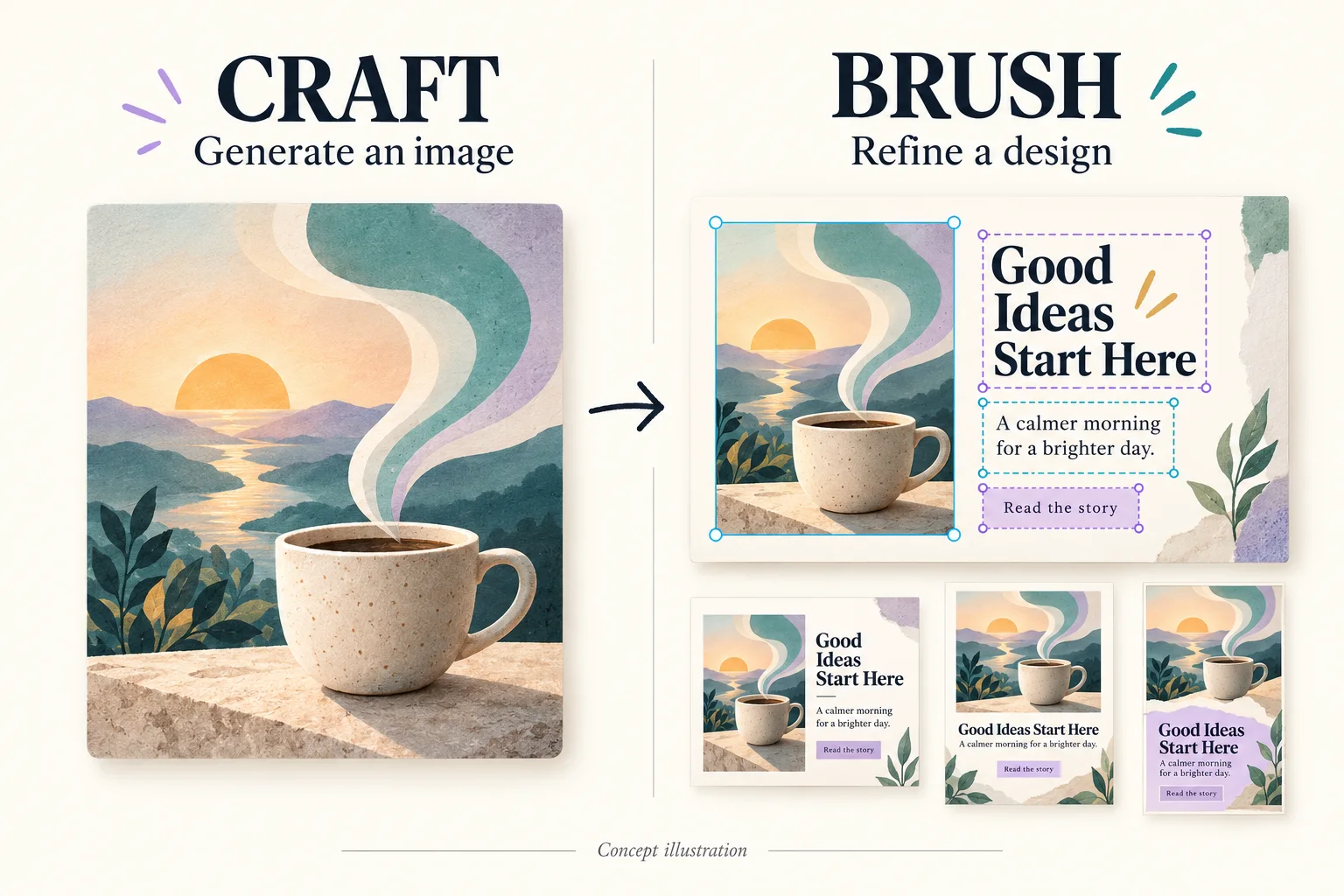
Canva Brush and Canva Craft: How They Work Together
Learn how Canva Brush and Canva Craft are related, when to use each model, and how image generation and design editing fit into one poster workflow.
Đọc bài viết
 Canva Brush
Cho Canva Brush biết cần đổi gì và giữ gì. Sửa nội dung, thử phong cách hoặc bố cục mới mà vẫn có thể chỉnh sửa thiết kế.
AI GenerationCấu hình chỉnh sửa ảnh AI
Configure your model, prompt, and output
Upload up to 10 images for guided editing
Xem Trước Hình Ảnh


 Canva Brush
Tìm phong cách cho chiến dịch tiếp theo. Xem trước mẫu và chỉnh sửa câu lệnh cho sản phẩm của bạn.
Từ blog
Learn how Canva Brush and Canva Craft are related, when to use each model, and how image generation and design editing fit into one poster workflow.
Đọc bài viết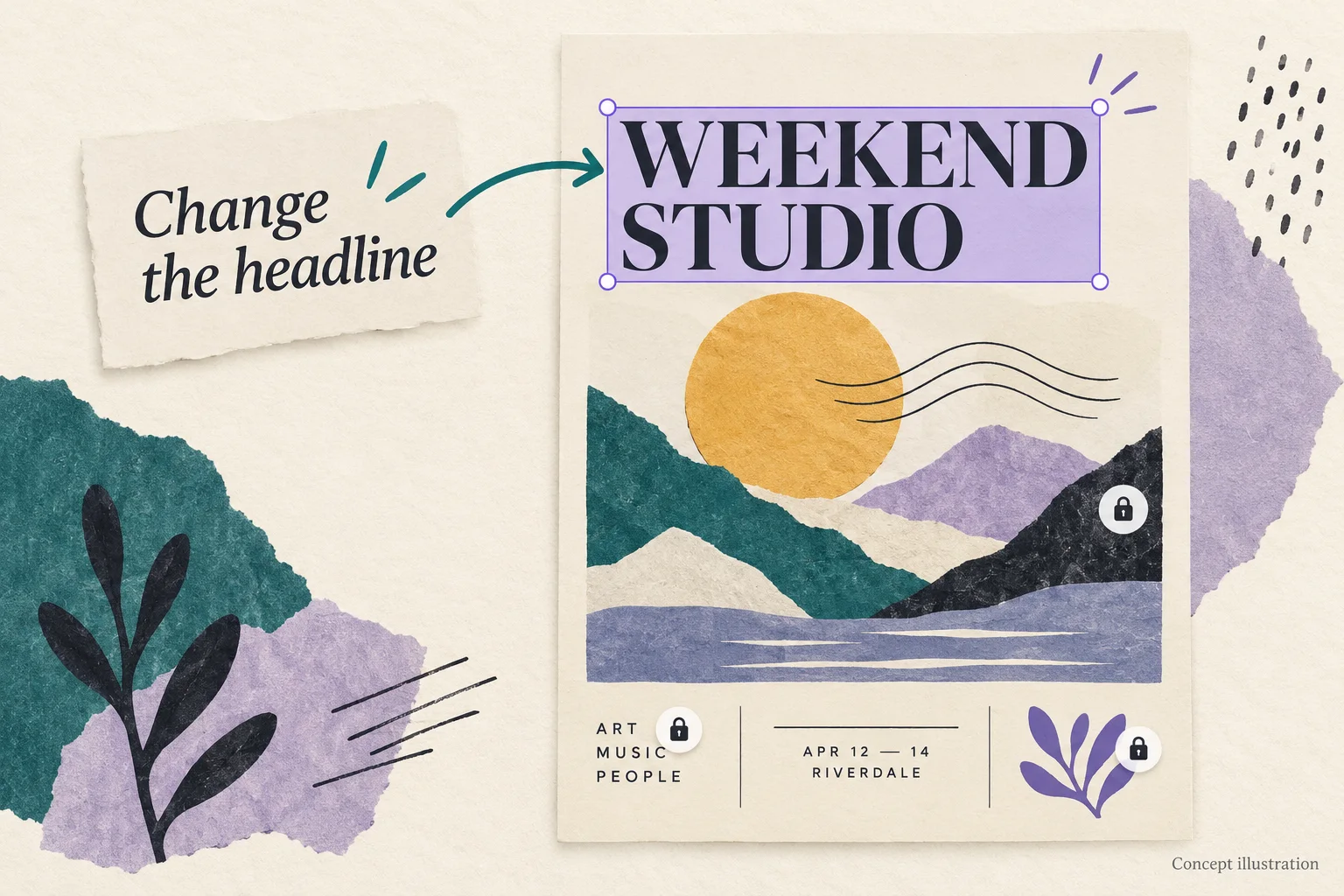
Learn what Canva Brush does, how to start editing in Canva AI, and how to write focused instructions while checking the parts you want to preserve.
Đọc bài viết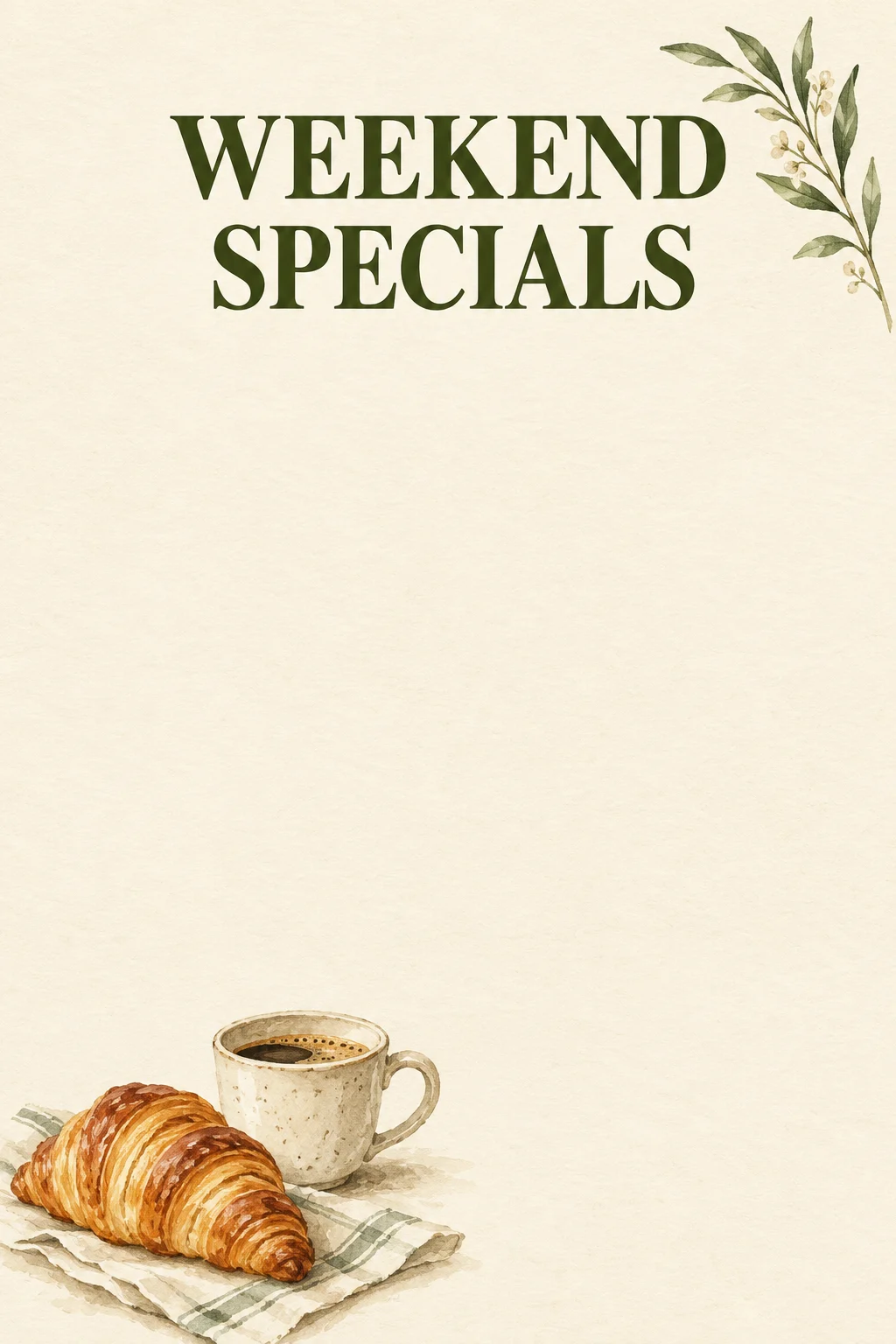
Design a weekend menu with Canva Craft: a copyable prompt, simple layout settings, generated example, editable price workflow, and checks before printing.
Đọc bài viết
Với Canva Brush, bắt đầu từ thiết kế có sẵn và yêu cầu rõ ràng. Kiểm tra kết quả trước khi thực hiện thay đổi tiếp theo.
Một dự án riêng lẻ hay sáng tạo mỗi tuần? Chọn cách thanh toán, xem chi phí và biết cách xử lý tác vụ thất bại trước khi bắt đầu.
Mua gói tín dụng một lần cho dự án thỉnh thoảng, hoặc chọn thuê bao khi làm việc thường xuyên. Gói mua một lần không tự gia hạn; bạn mua thêm khi cần.
So sánh thuê bao và gói tín dụngTrình chỉnh sửa hiển thị tín dụng cần dùng theo mô hình và cài đặt đầu ra. Trước khi gửi mô tả hoặc thử phiên bản khác, kiểm tra chi phí có phù hợp ngân sách và số dư không.
Xem chi phí tạo ảnhTín dụng đã trừ được tự động hoàn khi tác vụ ảnh được xác nhận thất bại. Ảnh đã hoàn thành vẫn tiêu tốn tín dụng nếu bạn quyết định tạo phiên bản khác. Liên hệ hỗ trợ nếu việc hoàn tín dụng chưa được xử lý.
Nhận hỗ trợ cho tác vụ lỗiHoàn thiện thiết kế bằng Canva Brush. Dùng công cụ riêng để chuẩn bị ảnh; chuyển tệp đã tải giữa các công cụ khi cần.
Mô tả thay đổi cụ thể về chữ hoặc bố cục và các thành phần cần giữ. Đối chiếu kết quả với yêu cầu.
Khám phá các công cụ hình ảnhThử hướng hình ảnh mới hoặc chuyển bố cục sang định dạng khác, rồi hoàn thiện kết quả thủ công.
Khám phá các công cụ hình ảnhẢnh quá nhỏ cho trang sản phẩm hoặc bố cục thiết kế? Chọn mục tiêu 2K, 4K hoặc 8K, xuất JPEG, PNG hoặc WebP và kiểm tra chi tiết sau khi phóng to.
Phóng to ảnhCần ảnh tách nền thay vì cảnh mới? Tách chủ thể và tải PNG trong suốt cho trang sản phẩm, bài thuyết trình hoặc thiết kế.
Xóa nền ảnhCó ảnh tham chiếu nhưng chưa biết mô tả? Chuyển ảnh thành prompt có thể chỉnh sửa cho lần tạo tiếp theo. Công cụ mô tả nội dung nhìn thấy, không khôi phục prompt gốc.
Chuyển ảnh thành promptMuốn thêm chuyển động vào ảnh hoàn chỉnh? Tải ảnh lên công cụ tạo video và mô tả chuyển động. Mô hình video có cài đặt thời lượng, độ phân giải và tín dụng riêng.
Tạo chuyển động cho ảnhTìm hiểu quy trình, lời nhắc hữu ích và giới hạn của phiên bản đầu tiên.
Canva Brush là mô hình thị giác-ngôn ngữ chỉnh sửa thiết kế bằng chỉ dẫn tự nhiên. Nó xử lý các thành phần và mối quan hệ thị giác của chúng.
Các tác vụ hỗ trợ gồm sửa chữ, thay phong cách, cập nhật nhiều trang và điều chỉnh bố cục sang định dạng khác.
Không. Độ phức tạp và tải dịch vụ ảnh hưởng thời gian chờ. Kiểm tra kết quả hoàn tất trước khi gửi yêu cầu mới.
Mở hoặc liên kết thiết kế trong Canva AI, chọn Brush và mô tả thay đổi. Kiểm tra rồi tiếp tục bằng lời nhắc hoặc chỉnh thủ công.
Nêu rõ thành phần mục tiêu và những gì cần giữ. Kiểm tra kết quả; chỉ dẫn chính xác cũng không bảo đảm mọi chi tiết hoàn toàn giống nhau.
Nêu trang, thành phần, thay đổi và giới hạn. Ví dụ: thay tiêu đề, giữ ảnh và giữ bảng màu hiện tại.
Canva Brush có thể hỗ trợ chuyển thiết kế sang các định dạng khác. Nêu nơi sử dụng và kiểm tra nội dung quan trọng vẫn dễ đọc.
Brush chỉnh sửa thiết kế; thông số độ phân giải của mô hình ảnh Craft không mô tả Brush. Hãy xem tùy chọn xuất của thiết kế đang dùng.
Khi ra mắt, các tác vụ Brush được hỗ trợ trong Canva AI yêu cầu Canva Pro. Gói và tín dụng trên canvabrush.com tách biệt với đăng ký Canva.
Mô tả thay đổi và các trang áp dụng. Kiểm tra tính nhất quán và xuống dòng ngoài ý muốn ở từng trang chiếu.
Trong quy trình thiết kế Canva, chữ, ảnh, màu sắc và thành phần bố cục vẫn chỉnh sửa được để bạn tiếp tục hoàn thiện thủ công.
Kiểm tra điều khoản và quyền đối với từng tài nguyên. Chỉnh sửa không cấp quyền sử dụng ảnh, logo hay văn bản của người khác.
Thông báo ra mắt liệt kê các tính năng này là đang phát triển. Đừng mặc định chúng khả dụng trong mọi tác vụ.
Không. Canva Brush là mô hình chỉnh sửa thiết kế. Cọ vẽ và cọ chọn vùng trong Magic Edit có mục đích khác.
Craft tạo ảnh; Canva Brush hoàn thiện thiết kế. Chọn theo nhu cầu tạo hình ảnh mới hay sửa bố cục có sẵn.
Chọn gói hoàn hảo cho nhu cầu sáng tạo của bạn.
Khám phá các công cụ hình ảnh
Tuyệt vời để khám phá!
Dành cho những nhà sáng tạo chuyên nghiệp cần các tính năng cao cấp
✓ Hủy bất cứ lúc nào — không cần lý do
Dành cho studio và nhóm sáng tạo quy mô lớn
✓ Hủy bất cứ lúc nào — không cần lý do
Khi có video tham chiếu, thời lượng đầu ra và tổng thời lượng video tham chiếu đều được tính phí.
Với Canva Brush, chọn một thay đổi, giải thích phần cần giữ và kiểm tra kết quả. Làm thiết kế rõ ràng hơn bằng các chỉnh sửa có mục tiêu.
Bạn có phản hồi, câu hỏi hoặc góp ý về Canva Brush? Chúng tôi rất muốn nghe từ bạn.